Blog
Il blog tastiperletastiere.it l è il posto giusto per chi cerca consigli e informazioni sulla riparazione delle tastiere dei laptop. Vendiamo singoli Tasti, Ganci e Gommini, permettendo una riparazione rapida ed economica senza dover sostituire l’intera tastiera.

Indice:
- Punti chiave
- Individuare le cause comuni dei malfunzionamenti della tastiera
- Rilevamento dei guasti hardware e dei problemi di connessione
- Identificazione degli errori software e dei problemi di configurazione
- Diagnosi dei tasti del laptop non funzionanti: hardware vs software
- Isolamento degli errori tramite test con dispositivi di input esterni
- Aggiornamento dei driver e delle opzioni di accessibilità
- Guida passo dopo passo alla riparazione e alla manutenzione
- Tecniche di pulizia: rimozione dello sporco e prevenzione dei tasti bloccati
- Sostituzione di tasti, clip di fissaggio e trackpoint danneggiati
- Quando rivolgersi a un professionista e valutare opzioni di sostituzione
- Conclusione
Quando la tastiera del tuo laptop presenta dei malfunzionamenti, ciò influisce su tutto – dalle e-mail agli appuntamenti. Questi problemi possono riguardare un singolo tasto che non risponde oppure il guasto completo del sistema di input – entrambe situazioni ugualmente frustranti in un mondo dipendente dalla comunicazione digitale.
I problemi più comuni vanno dai meccanismi bloccati all’inserimento irregolare dei caratteri. Alcuni utenti sperimentano blocchi temporanei, mentre altri notano una perdita totale di alimentazione in determinate aree. I dispositivi moderni integrano profondamente le tastiere nell’architettura del sistema, aggiungendo ulteriore complessità rispetto alle periferiche esterne.
Le soluzioni efficaci iniziano distinguendo tra difetti hardware e problemi software. Un caffè versato può richiedere una pulizia fisica, mentre i conflitti dei driver richiedono la navigazione nei menu o aggiornamenti di sistema. Inizia sempre dalle misure più semplici: riavviare il dispositivo o regolare le opzioni di accessibilità risolve spesso piccoli malfunzionamenti.
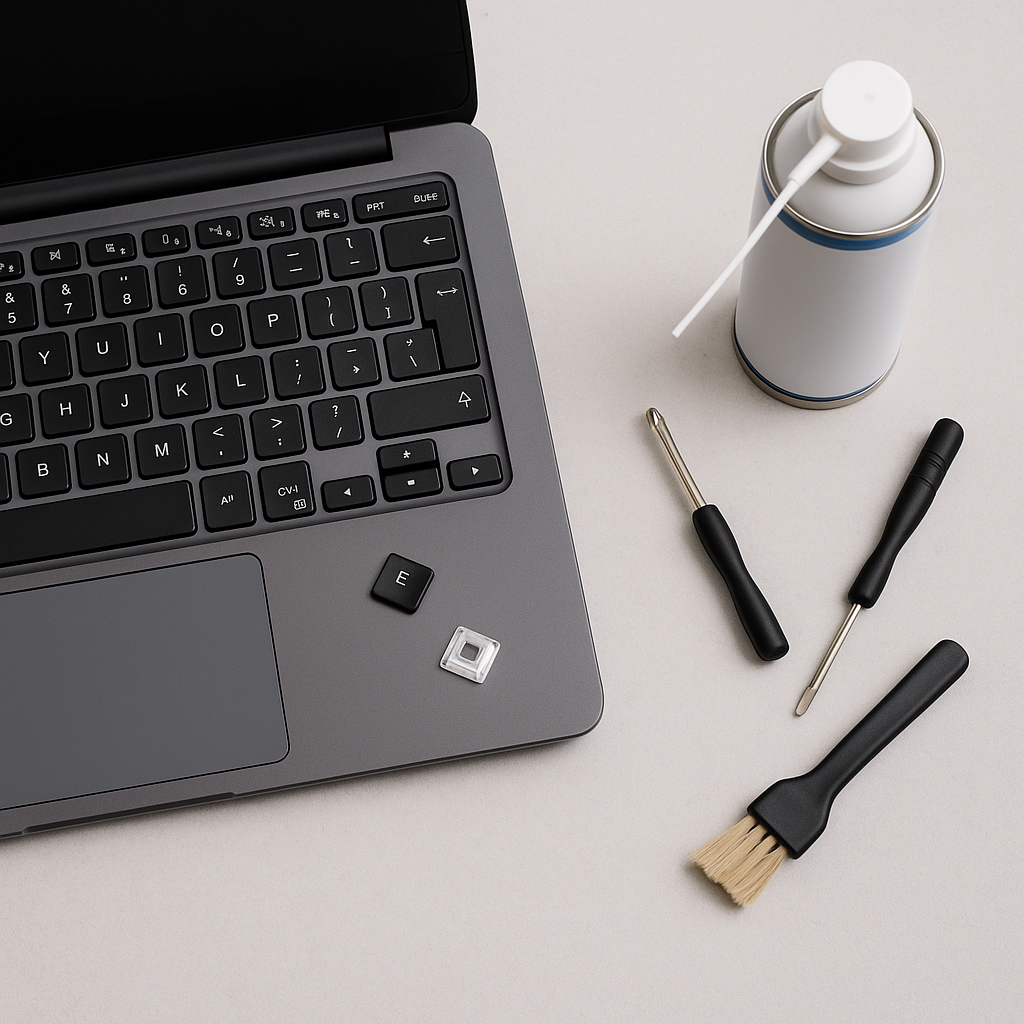
La preparazione è fondamentale. Tieni a portata di mano aria compressa per rimuovere lo sporco e conserva il manuale del tuo laptop per indicazioni specifiche del modello. In caso di problemi persistenti, le tastiere USB possono fungere da soluzione temporanea mentre si diagnostica la causa reale.
Punti chiave
- I malfunzionamenti della tastiera vanno dal guasto di singoli tasti alla completa mancanza di risposta
- Determina se gli errori derivano da danni hardware o conflitti software
- I design moderni integrati rendono le riparazioni più complesse rispetto alle periferiche desktop
- Prova sempre prima riavvii di base e regolazioni delle impostazioni prima di una diagnosi avanzata
- Durante la diagnosi, prepara metodi di input alternativi per mantenere la produttività
Individuare le cause comuni dei malfunzionamenti della tastiera
La diagnosi dei problemi di input inizia con la comprensione dell’origine degli errori: componenti hardware o conflitti software. L’usura fisica e le configurazioni digitali errate producono spesso sintomi simili, rendendo necessaria un’osservazione attenta per identificare con precisione la causa.
Rilevamento dei guasti hardware e dei problemi di connessione
Inizia esaminando le condizioni fisiche della tastiera. Meccanismi bloccati o sporco sotto alcuni tasti causano spesso risposte irregolari. I liquidi versati lasciano residui che col tempo corrodono le piste, mentre cavi flat allentati interrompono la comunicazione tra i componenti.
I difetti di connessione si manifestano come una mancata risposta parziale – intere righe o colonne smettono di funzionare. Controlla il punto in cui il cavo flat è collegato alla scheda madre. Connettori danneggiati o sbalzi di tensione provocati da sistemi di ricarica difettosi possono causare problemi intermittenti.
Identificazione degli errori software e dei problemi di configurazione
I problemi digitali compaiono spesso dopo aggiornamenti di sistema o modifiche alle periferiche. Driver obsoleti non sono compatibili con i nuovi software e causano ritardi di input o i cosiddetti input fantasma. Controlla le impostazioni di accessibilità: l’attivazione accidentale dei tasti filtro o la modifica della velocità di ripetizione può simulare difetti hardware.
I programmi di terze parti talvolta modificano le voci del registro e disattivano determinati tasti. Avvia il dispositivo in modalità provvisoria per isolare i conflitti. Se le tastiere esterne funzionano correttamente, concentrati sulla configurazione del sistema e non sulle riparazioni fisiche.
Diagnosi dei tasti del laptop non funzionanti: hardware vs software
Per determinare con precisione perché il sistema di input del tuo dispositivo non funziona, è necessario un approccio metodico. Inizia collegando una tastiera esterna tramite USB o Bluetooth. Se questo dispositivo funziona perfettamente, hai identificato un problema hardware della tastiera integrata e non un problema software.
Isolamento degli errori tramite test con dispositivi di input esterni
I dispositivi di input esterni aggirano eventuali danni fisici del dispositivo. Testa più porte USB per escludere problemi di connessione. I modelli wireless aiutano a verificare se i driver Bluetooth funzionano correttamente. Problemi persistenti sia sui dispositivi interni che esterni indicano conflitti di sistema più profondi.
Aggiornamento dei driver e delle opzioni di accessibilità
Gli utenti Windows dovrebbero:
- Premere il tasto Windows + I per aprire le impostazioni
- Accedere a Sistema > Risoluzione dei problemi > Diagnostica della tastiera
- Aggiornare i driver tramite Gestione dispositivi
Sui sistemi macOS:
- Verificare Impostazioni di sistema > Accessibilità
- Disattivare “Tasti lenti” se attivati accidentalmente
- Controllare gli aggiornamenti software nell’App Store
Questi passaggi risolvono la maggior parte dei conflitti di driver che causano input non reattivi. Ricorda di riavviare il dispositivo dopo aver apportato le modifiche – molte regolazioni hanno effetto solo dopo il riavvio.
Guida passo dopo passo alla riparazione e alla manutenzione
La manutenzione del sistema di input del tuo dispositivo richiede sia cura preventiva sia competenze tecniche. Routine di manutenzione semplici prolungano la durata dei componenti, mentre riparazioni mirate ripristinano la funzionalità senza ricorrere a sostituzioni costose.
Tecniche di pulizia: rimozione dello sporco e prevenzione dei tasti bloccati
Spegni il dispositivo e scollega la batteria, se rimovibile. Tieni il laptop capovolto e picchietta leggermente la parte inferiore per far cadere le briciole. «L’aria compressa resta il metodo più sicuro per rimuovere le particelle ostinate», consiglia la specialista di manutenzione PC Clara Whitmore.
Usa brevi getti d’aria con un’angolazione di 45 gradi tra i tasti. Pulisci le superfici con panni in microfibra leggermente inumiditi con alcol isopropilico. Evita i detergenti liquidi – penetrano sotto il meccanismo dei tasti e causano corrosione.
Sostituzione di tasti, clip di fissaggio e trackpoint danneggiati
Le clip di fissaggio danneggiate causano spesso tasti instabili o non reattivi. Procurati ricambi perfettamente compatibili con il modello della tua tastiera – fornitori come Laptopkey.eu offrono clip per dispositivi Dell, HP e Lenovo, oltre a molti altri modelli. Allinea le nuove clip con il meccanismo a forbice finché non scattano in posizione.
Per sostituire i trackpoint tra i tasti G–H–B:
- Rimuovere delicatamente il vecchio cappuccio con un cacciavite piatto
- Pulire l’alloggiamento esposto con aria compressa
- Premere con decisione il trackpoint di ricambio finché non è ben fissato
Quando rivolgersi a un professionista e valutare opzioni di sostituzione
Guasti hardware persistenti dopo la pulizia indicano problemi più profondi. Le riparazioni delle connessioni della scheda madre o dei cavi flat richiedono strumenti specializzati. Prima di richiedere assistenza professionale, esegui i seguenti passaggi:
- Testare tastiere esterne
- Aggiornare i driver tramite Gestione dispositivi
- Ripristinare il sistema alle impostazioni di fabbrica
Se i costi di riparazione superano il 60 % del valore del dispositivo, è opportuno valutare la sostituzione. I produttori terzi offrono componenti compatibili che spesso superano le parti originali nei test di durata.
Conclusione
La gestione efficace dei problemi di input nei dispositivi moderni richiede un approccio sistematico. Inizia determinando se i problemi della tastiera sono causati da danni fisici o da conflitti digitali – le periferiche esterne forniscono spesso risposte rapide. La maggior parte dei problemi si risolve con operazioni di manutenzione di base, come la pulizia con aria compressa o la reinstallazione dei driver, senza ricorrere a costose sostituzioni.
Dai priorità alle riparazioni mirate rispetto alla sostituzione di interi moduli quando possibile. La sostituzione dei singoli tasti e la regolazione delle opzioni di accessibilità risultano sia economiche che sostenibili. Custodie protettive e un utilizzo consapevole riducono notevolmente l’usura e mantengono le prestazioni del laptop per molti anni.
Se i problemi persistono nonostante i tentativi di riparazione, i tecnici specializzati offrono un supporto decisivo. Le tastiere moderne sono strettamente integrate nel sistema del dispositivo, rendendo rischiosa una manipolazione impropria. I professionisti diagnosticano con precisione problemi di connessione o conflitti della scheda madre e utilizzano componenti di alta qualità per soluzioni durature.
Ricorda: una diagnosi accurata previene interventi inutili. Che si tratti di meccanismi bloccati o di problemi software, un approccio sistematico mantiene il tuo laptop funzionale e produttivo. In caso di dubbi, rivolgiti a servizi di riparazione certificati per ottenere prestazioni ottimali.