Blog
Il blog tastiperletastiere.it l è il posto giusto per chi cerca consigli e informazioni sulla riparazione delle tastiere dei laptop. Vendiamo singoli Tasti, Ganci e Gommini, permettendo una riparazione rapida ed economica senza dover sostituire l’intera tastiera.


Come riparare un tasto rotto su un laptop: guida passo passo
Indice:
- Introduzione
- Sicurezza e strumenti
- Problemi comuni dei tasti
- Passaggi di riparazione senza sostituzione
- Riposizionare i tasti sui laptop più comuni
- Sostituire un tasto danneggiato
- Controlli finali e manutenzione
Introduzione
Questa guida spiega come riparare un singolo tasto rotto di un laptop — non responsivo, appiccicoso, allentato, inclinato o saltato via. Imparerai come eseguire un’ispezione sicura, la pulizia, il riposizionamento e quando è necessaria la sostituzione di un singolo tasto da laptopkey.eu.
Sicurezza e strumenti
Spegnere il laptop, scollegare l’alimentazione e rimuovere la batteria se possibile. Toccare un oggetto metallico collegato a terra prima di iniziare.
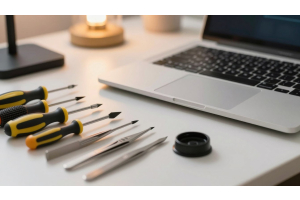
Strumenti: utensile in plastica per fare leva, cotton fioc, stuzzicadenti, pinzette, piccolo contenitore.
Identificare il copritasto, il meccanismo a forbice e il pad in gomma. Scattare una foto di riferimento del layout prima dello smontaggio.

Problemi comuni dei tasti
- Tasto appiccicoso o non responsivo: Di solito sporco o residui; la pulizia spesso risolve.
- Copritasto saltato con meccanismo a forbice intatto: Di solito può essere riagganciato.
- Tasto allentato, inclinato o parzialmente fissato: Clip o barre di supporto disallineate; controllare prima di premere.
- Problemi più profondi: Il meccanismo o il circuito possono essere danneggiati; potrebbe essere necessaria la sostituzione.
Passaggi di riparazione senza sostituzione
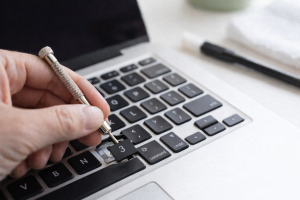
Iniziare con una pulizia delicata usando un cotton fioc e una piccola quantità di alcool isopropilico. Sollevare il copritasto a 45° con uno strumento in plastica. Controllare e raddrizzare il meccanismo a forbice, rimuovere i detriti con uno stuzzicadenti, quindi riposizionare il pad in gomma e il copritasto.
| Passo | Strumento | Suggerimento |
|---|---|---|
| Pulire | Cotton fioc | Usare una piccola quantità di alcool |
| Rimuovere il tasto | Utensile in plastica | Sollevare a 45° per proteggere le clip |
| Rimuovere i detriti | Stuzzicadenti | Delicatamente nelle scanalature |
| Riposizionare e testare | Mani | Premere uniformemente fino a due scatti |
Riposizionare i tasti sui laptop più comuni
Allineare il copritasto in modo quadrato sopra la molla a forbice. Premere verso il basso finché si sentono due clic — superiore e inferiore. Muovere leggermente se gli angoli oppongono resistenza. Per i tasti stabilizzati o larghi, fissare prima la barra inferiore, poi quella superiore.
Testare il tasto in un campo di testo per verificare un’attuazione uniforme. Se non scatta, una clip o una parte del meccanismo a forbice potrebbe essere danneggiata — considerare la sostituzione del singolo tasto.
Sostituire un tasto danneggiato
Raccogliere le informazioni del modello: marca, modello, numero della tastiera e foto. La corrispondenza esatta è essenziale per un adattamento e un funzionamento affidabili. Ordina da laptopkey.eu, che fornisce copritasto, meccanismo a forbice e pad se necessario.
Installare il meccanismo e il pad, agganciare il copritasto in posizione e testarlo in un editor di testo. Utilizzare le istruzioni del produttore o le foto per confermare il corretto montaggio.
Controlli finali e manutenzione
- Premere sui bordi del tasto per verificare altezza uniforme e ritorno.
- Scrivere alcune righe per testare la consistenza.
- Mantenere la tastiera pulita e asciutta; evitare di mangiare sopra di essa.
- Usare un contenitore per le parti rimosse se si viaggia o si condivide lo spazio di lavoro.
- Per allentamenti ricorrenti o registrazioni errate, usare laptopkey.eu per le parti di ricambio corrette.