Blog
Il blog tastiperletastiere.it l è il posto giusto per chi cerca consigli e informazioni sulla riparazione delle tastiere dei laptop. Vendiamo singoli Tasti, Ganci e Gommini, permettendo una riparazione rapida ed economica senza dover sostituire l’intera tastiera.


Come riparare un tasto rotto su un laptop: suggerimenti per la risoluzione dei problemi
Indice:
- Introduzione
- Diagnosi del problema della tastiera del laptop
- Sicurezza e preparazione
- Preparazione dello spazio di lavoro
- Strumenti necessari
- Comprendere la struttura di un tasto del laptop
- Pulizia di tasti appiccicosi o non reattivi
- Rimozione e rimontaggio dei tasti
- Sostituzione dei copritasti e ordinazione delle parti
- Prevenire futuri problemi della tastiera
- FAQ
Introduzione
Benvenuto su tastiperletastiere.it — questa introduzione spiega cosa si intende di solito quando un tasto sembra difettoso. Un tasto “rotto” può significare che il copritasto si è staccato, è allentato, risulta appiccicoso oppure reagisce ma non registra il carattere. Questi sono problemi comuni nei laptop e spesso hanno cause semplici.
I passaggi fai-da-te sicuri iniziano solitamente con la pulizia o il riposizionamento del copritasto e del meccanismo a forbice. Se il tasto continua a non funzionare dopo il rimontaggio, il circuito della tastiera potrebbe essere la causa e potrebbe essere necessario un intervento professionale.
Alla fine di questa guida sarai in grado di diagnosticare il problema, pulire in sicurezza, rimontare il meccanismo e decidere quando le parti di ricambio sono l’opzione migliore. Le soluzioni rapide rimuovono i detriti; una riparazione corretta controlla l’allineamento dei clip e del meccanismo a forbice.
Diagnosi del problema della tastiera del laptop
Un’ispezione attenta ti dirà se il problema è estetico, meccanico o elettrico. Breve lista di controllo per gli utenti:
- Allentato: il copritasto potrebbe non essere completamente agganciato al supporto.
- Caduto: il meccanismo a forbice potrebbe essersi sganciato o le linguette di plastica potrebbero essere rotte.
- Appiccicoso: briciole, polvere, liquidi secchi o oli della pelle sono cause comuni; la pulizia spesso aiuta.
- Non reattivo: se la pressione sembra normale ma non appare alcun carattere, il contatto o il circuito potrebbero essere difettosi.
Se il tasto sembra meccanicamente corretto dopo il rimontaggio ma non scrive, questo suggerisce un problema elettrico della tastiera piuttosto che del copritasto. Prova in un semplice campo di testo e usa una tastiera esterna se possibile.
Sicurezza e preparazione
Spegni il laptop, scollega il caricatore e rimuovi la batteria se possibile. Scarica l’elettricità statica prima di toccare la tastiera per evitare danni. Evita tappeti o superfici con molta elettricità statica.
Preparazione dello spazio di lavoro
Scegli una superficie stabile e ben illuminata. Tieni animali domestici e bevande lontani. Usa un piccolo contenitore per conservare copritasto, meccanismo a forbice e cupola in gomma. Scatta foto dei tasti integri come riferimento.
Strumenti necessari
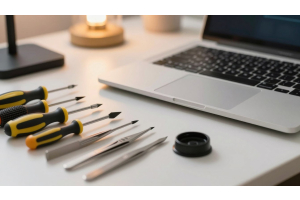
Usa strumenti di leva in plastica, cotton fioc, alcol isopropilico, stuzzicadenti, pinzette e un piccolo contenitore per i componenti. Gli strumenti in plastica riducono il rischio di danni.
Comprendere la struttura di un tasto del laptop
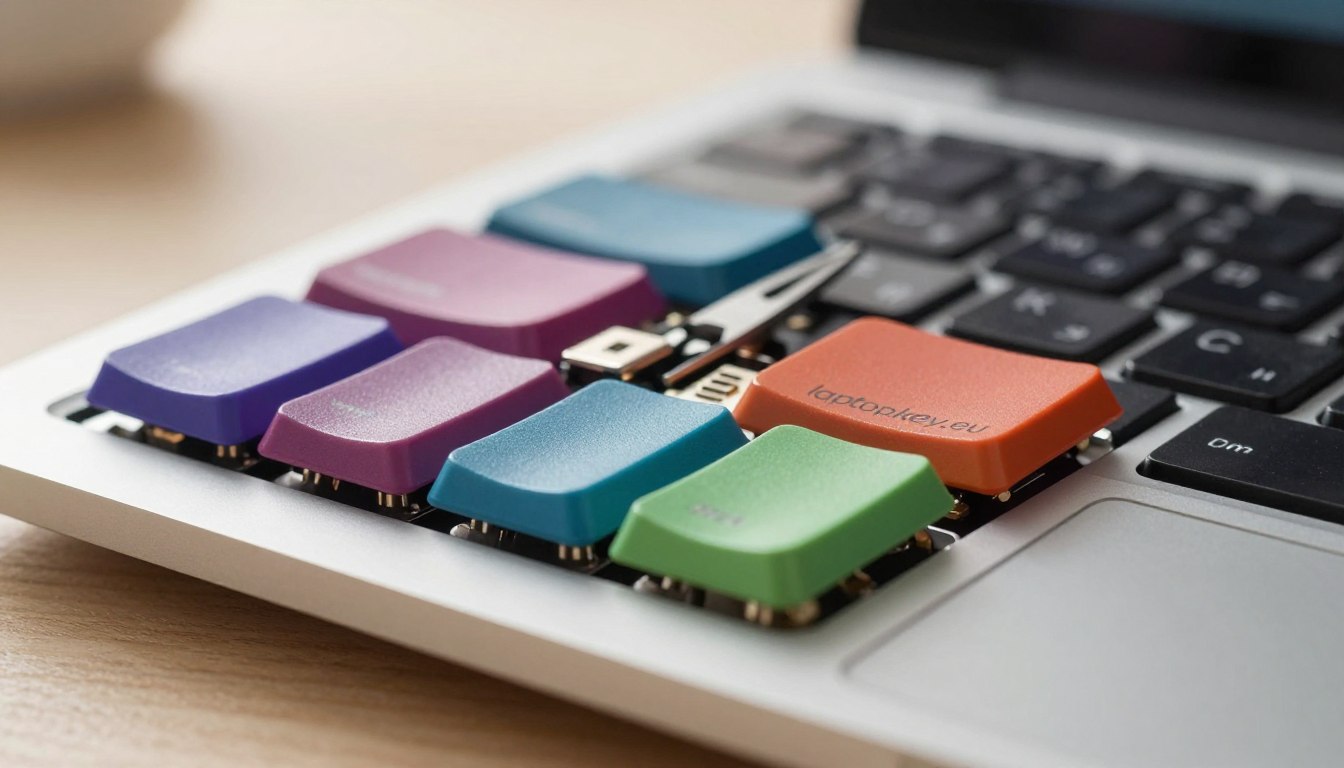
Le parti principali includono copritasto, meccanismo a forbice e cupola in gomma. Il meccanismo guida il movimento verticale e la cupola registra la pressione. Alcuni modelli possono differire, ad esempio le tastiere stile MacBook possono non avere la cupola in gomma.
Pulizia di tasti appiccicosi o non reattivi
Usa un cotton fioc leggermente umido attorno ai bordi del tasto. Per residui appiccicosi applica una piccola quantità di alcol isopropilico. Solleva delicatamente il copritasto per controllare e rimuovere i detriti con pinzette o stuzzicadenti. Evita forza eccessiva.
Rimozione e rimontaggio dei tasti
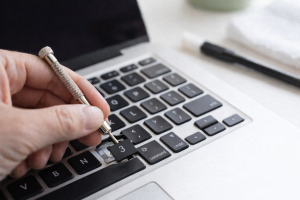
Solleva delicatamente il copritasto con un angolo di 45°. Controlla il meccanismo a forbice e la cupola in gomma. Rimonta con attenzione: centra la cupola, posiziona il meccanismo e premi il copritasto finché non scatta. Testa con pressioni ripetute.
Sostituzione dei copritasti e ordinazione delle parti
Se il copritasto è rotto, i clip sono danneggiati o il meccanismo manca, è necessaria la sostituzione. Annota il modello del laptop, conferma tipo e layout del copritasto e ordina le parti corrette su tastiperletastiere.it.
Prevenire futuri problemi della tastiera
Pulisci settimanalmente, usa una pressione leggera sui tasti, evita di mangiare sopra la tastiera e agisci immediatamente in caso di liquidi versati. La manutenzione regolare prolunga la vita dei meccanismi e delle cupole in gomma.
FAQ
Le risposte alle domande comuni includono:
- Diagnosi del problema: controlla se il tasto è allentato, caduto, appiccicoso o non reattivo. Prova con una tastiera esterna.
- Il tasto non risponde ancora: potrebbe indicare cupola in gomma danneggiata, meccanismo a forbice o circuito della tastiera.
- Sicurezza: spegni il laptop, scollega l’alimentazione, rimuovi la batteria, usa una superficie piana e conserva le piccole parti in modo sicuro.
- Riduzione dell’elettricità statica: usa un bracciale antistatico o tocca metallo messo a terra. Evita i tappeti.
- Strumenti: leve in plastica, pinzette, cotton fioc, alcol isopropilico, stuzzicadenti.
- Struttura del tasto: copritasto, supporto a forbice, cupola in gomma.
- Pulizia: cotton fioc umido, poco alcol, sollevare delicatamente, non versare liquidi nella tastiera.
- Rimontaggio: allineare cupola, meccanismo e copritasto; premere fino al clic.
- Sostituzione: se i clip sono rotti o il meccanismo danneggiato, ordinare copritasto e meccanismo compatibili.