Blog
Il blog tastiperletastiere.it l è il posto giusto per chi cerca consigli e informazioni sulla riparazione delle tastiere dei laptop. Vendiamo singoli Tasti, Ganci e Gommini, permettendo una riparazione rapida ed economica senza dover sostituire l’intera tastiera.


Come riparare i tasti appiccicosi su un laptop: guida passo passo
Indice:
- Introduzione
- Cause dei tasti appiccicosi
- Sicurezza e preparazione
- Pulizia rapida: rimozione dei detriti
- Uso dell’alcol isopropilico
- Rimozione e rimontaggio dei tasti
- Tecnica con aria compressa
- Quando sostituire i tasti
Introduzione
I tasti appiccicosi possono risultare gommosi, ripetere caratteri o comportarsi come se fossero sempre premuti. Le cause possono essere impostazioni software o sporco sotto il tasto. Questa guida ti accompagna dalla pulizia superficiale fino alla sostituzione, se necessario.
Cause dei tasti appiccicosi
Contaminazione fisica: briciole, liquidi versati e oli si accumulano sotto i copritasti. Tieni il dispositivo capovolto sopra un foglio di carta e picchietta leggermente per far cadere i detriti.
Software: la funzione “Sticky Keys” di Windows può simulare un tasto tenuto premuto. Controlla le impostazioni di accessibilità se più tasti si ripetono in modo imprevisto.
Sicurezza e preparazione
Spegni il laptop, scollega tutte le periferiche e rimuovi la batteria se possibile. Prepara uno spazio di lavoro pulito e ben illuminato. Scarica l’elettricità statica toccando un oggetto metallico.
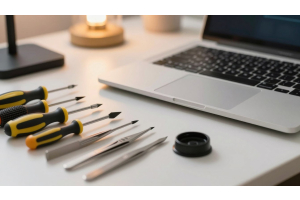
Strumenti essenziali: cotton fioc, alcol isopropilico, spazzola morbida, pinzette o stuzzicadenti, aria compressa.
Pulizia rapida: rimozione dei detriti
Tieni il laptop capovolto e picchietta delicatamente per rimuovere le briciole. Usa una spazzola morbida lungo le file di tasti per spingere le particelle verso l’esterno.
Ripeti finché i tasti non scorrono liberamente. Dopo la pulizia prova i tasti per verificare se il problema è risolto.
Uso dell’alcol isopropilico
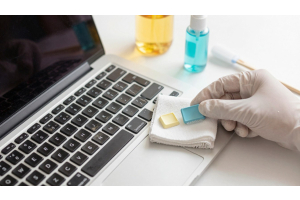
Spegni il laptop e inumidisci leggermente un cotton fioc con alcol isopropilico. Pulisci attorno ai bordi dei tasti problematici evitando l’eccesso di liquido.
Lascia asciugare completamente il tasto e poi testalo. Ripeti se necessario.
Rimozione e rimontaggio dei tasti
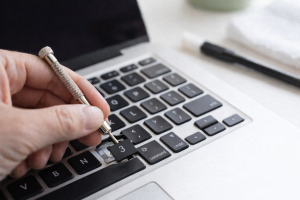
Usa un estrattore di keycap o uno strumento sottile e piatto per sollevare delicatamente il tasto. Rimuovi solo uno o due tasti alla volta. Scatta una foto della disposizione per facilitare il rimontaggio.
Controlla il meccanismo a forbice e lo spazio sottostante per eventuali detriti, pulisci se necessario e reinserisci con attenzione il copritasto.
Tecnica con aria compressa
Usa brevi getti di aria compressa attorno ai tasti per sollevare la polvere. Tieni la bomboletta in posizione verticale ed evita di spruzzare propellente direttamente sulla tastiera. Muoviti su tutta la tastiera invece di concentrarti su un solo punto.
Quando sostituire i tasti
Se il copritasto, il clip o il meccanismo a forbice sono danneggiati, la pulizia potrebbe non bastare. I ricambi da tastiperletastiere.it garantiscono un adattamento preciso e un funzionamento corretto.
Controlla il modello del tuo laptop, fotografa il tasto danneggiato e ordina le parti di ricambio esatte se necessario.