Blog
Il blog tastiperletastiere.it l è il posto giusto per chi cerca consigli e informazioni sulla riparazione delle tastiere dei laptop. Vendiamo singoli Tasti, Ganci e Gommini, permettendo una riparazione rapida ed economica senza dover sostituire l’intera tastiera.

Indice:
- Punti chiave
- Riconoscere le cause più comuni dei tasti non funzionanti nei laptop HP
- Problemi dei driver e conflitti software
- Danni fisici e malfunzionamenti hardware
- Aggiornamento e reinstallazione del driver della tastiera
- Ottimizzazione degli aggiornamenti dei driver
- Reinstallazione completa del driver
- Pulizia e manutenzione hardware della tastiera del laptop HP
- Tecniche di pulizia efficaci e precauzioni
- Verifica delle connessioni hardware e reinserimento della batteria
- Conclusione
Quando i metodi di input del computer smettono improvvisamente di funzionare, la produttività si arresta. Una tastiera difettosa crea sfide immediate – indipendentemente dal fatto che tu stia scrivendo e-mail o completando progetti. Questo problema comune deriva spesso da conflitti software, driver obsoleti o sporco fisico sotto i tasti.
Molti utenti vanno in panico quando i tasti non rispondono e temono riparazioni costose. Fortunatamente, la maggior parte dei problemi della tastiera può essere risolta attraverso una risoluzione sistematica dei problemi. La nostra guida dà priorità a soluzioni pratiche e inizia con interventi rapidi prima di passare a tecniche più avanzate.
Gli errori software causano spesso problemi temporanei di input. Semplici passaggi come il riavvio del dispositivo o l’aggiornamento dei driver ripristinano spesso la funzionalità. In caso di problemi persistenti, diagnosi più approfondite aiutano a determinare se i componenti hardware richiedono attenzione.
Anche i fattori fisici svolgono un ruolo. Briciole o liquidi versati sotto i tasti richiedono una pulizia accurata, mentre meccanismi usurati possono necessitare di parti di ricambio. Comprendere queste differenze consente di risparmiare tempo e denaro.
Questa guida ti consente di affrontare queste sfide con sicurezza, utilizzando strumenti già disponibili sul tuo sistema. Ti accompagniamo nel ripristino delle impostazioni della tastiera, nella regolazione delle impostazioni della lingua e nella verifica degli aggiornamenti di sistema che risolvono problemi di compatibilità.
Punti chiave
- I malfunzionamenti della tastiera derivano spesso da conflitti software o problemi dei driver
- Lo sporco fisico sotto i tasti richiede tecniche di pulizia accurate
- Gli aggiornamenti di sistema risolvono spesso problemi di compatibilità legati all’input
- Gli strumenti di diagnostica aiutano a distinguere i guasti hardware da disturbi temporanei
- La manutenzione regolare prolunga la durata della tastiera e previene problemi futuri
Riconoscere le cause più comuni dei tasti non funzionanti nei laptop HP
Una risoluzione efficace dei problemi richiede la distinzione tra errori di sistema e danni ai componenti. Osserva innanzitutto quando si verifica il problema – durante attività specifiche o in modo permanente? Questo aiuta a restringere le possibili cause.
Problemi dei driver e conflitti software
Driver obsoleti o danneggiati interrompono spesso la comunicazione tra il dispositivo e il sistema operativo. I sintomi includono risposte ritardate o tasti che inseriscono caratteri errati. Gli aggiornamenti regolari del sistema generalmente prevengono questi problemi.
I conflitti software possono verificarsi dopo l’installazione di nuovi programmi o aggiornamenti. Ad esempio, le applicazioni di sicurezza possono bloccare involontariamente le autorizzazioni della tastiera. Verifica le applicazioni installate di recente se alcuni tasti si comportano in modo imprevedibile.
Danni fisici e malfunzionamenti hardware
Tasti che si inceppano o una totale mancanza di risposta indicano spesso la presenza di sporco accumulato. Briciole e polvere compromettono nel tempo la meccanica dei tasti. I liquidi rappresentano un rischio immediato e possono corrodere i circuiti interni.
I componenti usurati mostrano solitamente un guasto graduale. Un singolo tasto non funzionante può indicare un problema hardware локalizzato, mentre più tasti non funzionanti suggeriscono problemi di connessione più estesi.
Sintomi: Risposte irregolari, caratteri errati, totale assenza di risposta
Cause software: Conflitti dei driver, impostazioni della lingua, problemi di compatibilità del sistema operativo
Cause hardware: Cavi flat allentati, interruttori della tastiera danneggiati, danni da liquidi
Questa panoramica comparativa aiuta a identificare rapidamente le cause probabili. Inizia sempre con i controlli software prima di smontare il dispositivo. Molti presunti problemi hardware derivano in realtà da errori di configurazione.
Aggiornamento e reinstallazione del driver della tastiera
I conflitti dei driver rientrano tra le cause più comuni dei guasti dei dispositivi di input. I moderni sistemi operativi offrono utilità integrate per gestire in modo efficiente questi componenti software essenziali. Una corretta manutenzione dei driver ripristina spesso la piena funzionalità senza richiedere competenze tecniche avanzate.
«Gli aggiornamenti regolari dei driver prevengono il 72 % dei più comuni problemi di compatibilità hardware.»
Documentazione di supporto Microsoft
Ottimizzazione degli aggiornamenti dei driver
Apri Gestione dispositivi facendo clic con il tasto destro sul pulsante Start. Espandi la sezione “Tastiere” per visualizzare i driver installati. Seleziona “Aggiorna driver” dal menu contestuale del dispositivo.
Windows cercherà automaticamente versioni più recenti sui server Microsoft. Questo processo risolve la maggior parte dei conflitti causati da software obsoleto. Riavvia sempre il sistema dopo gli aggiornamenti affinché le modifiche abbiano effetto.
Reinstallazione completa del driver
In caso di problemi persistenti, disinstalla il driver corrente dalla stessa interfaccia. Seleziona “Disinstalla dispositivo” dopo aver individuato la tastiera in Gestione dispositivi. Il sistema installerà automaticamente nuovi driver al riavvio, rimuovendo i file danneggiati.
Processo: Aggiornamento del driver, reinstallazione completa, riavvio del sistema
Scopo: Installazione delle correzioni di compatibilità aggiornate, rimozione dei file danneggiati, applicazione delle modifiche in sospeso
Adatto per: Errori di digitazione minori, guasto completo della tastiera, verifica dopo gli aggiornamenti
Questo approccio funziona con la maggior parte delle versioni moderne di Windows. Nota: non sono necessari strumenti di driver di terze parti – il database Microsoft contiene driver certificati ottimizzati per il tuo hardware.
Pulizia e manutenzione hardware della tastiera del laptop HP
La cura dell’interfaccia della tastiera del dispositivo richiede una manutenzione regolare e tecniche adeguate. Secondo studi di manutenzione, l’accumulo di polvere e le connessioni allentate sono responsabili del 38 % di tutti i guasti evitabili della tastiera.
Tecniche di pulizia efficaci e precauzioni
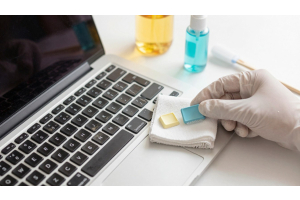
Spegni sempre il dispositivo e scollega il caricabatterie prima della pulizia. Rimuovi la batteria, se possibile, per evitare un’attivazione accidentale. Inclina delicatamente il dispositivo verso il basso per rimuovere le briciole.
«L’aria compressa rimane il metodo più sicuro per rimuovere lo sporco tra i tasti.»
PC Maintenance Monthly
Procedura consigliata:
- Soffiare aria compressa con un’angolazione di 45° lungo le file dei tasti
- Pulire le superfici con un panno in microfibra leggermente inumidito
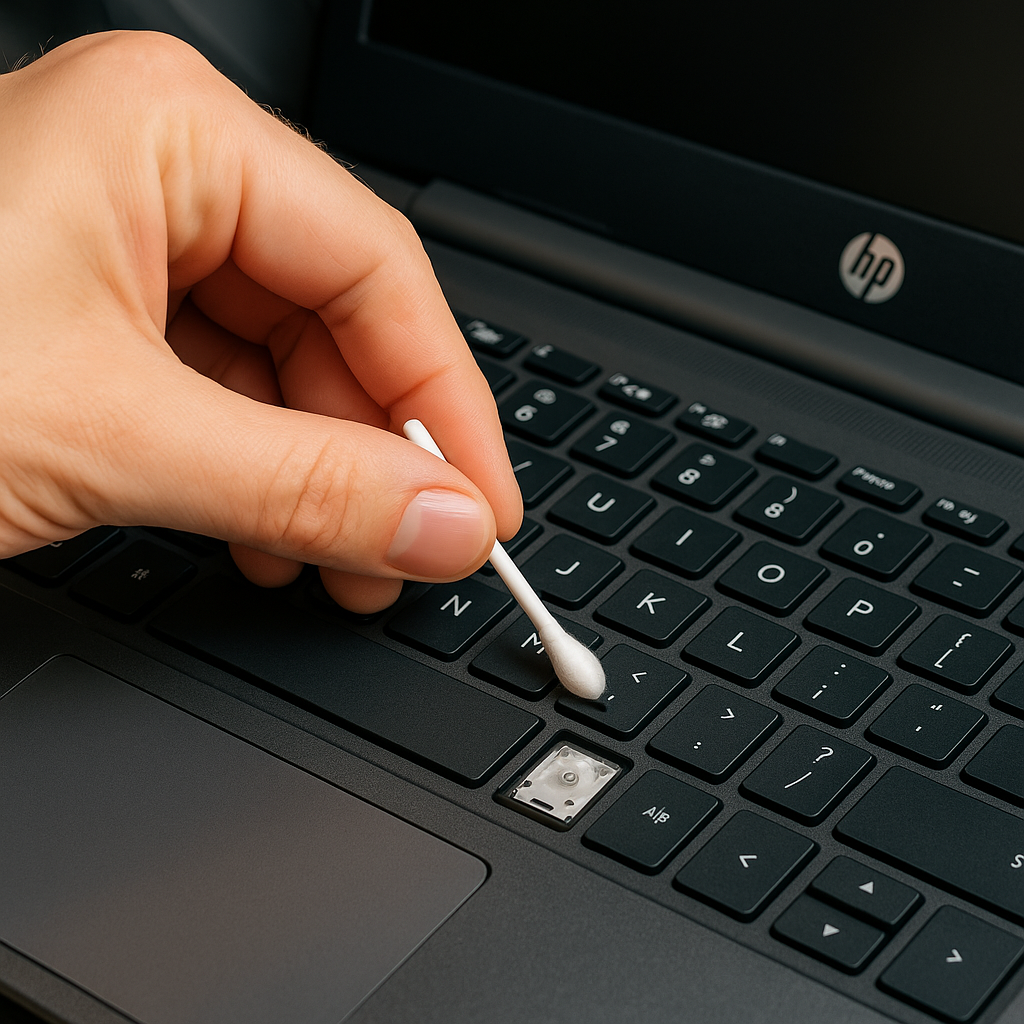
- Utilizzare cotton fioc per i residui ostinati lungo i bordi
Metodo: Pulizia a secco, pulizia profonda, manutenzione preventiva
Strumenti necessari: Spazzola morbida, alcol isopropilico (70 %), coperture per tastiera
Adatto per: Rimozione della polvere, liquidi appiccicosi, protezione a lungo termine
Verifica delle connessioni hardware e reinserimento della batteria
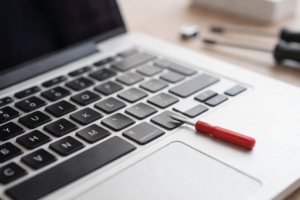
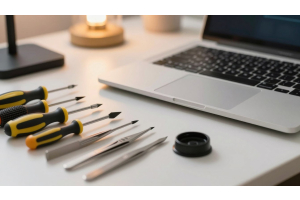
I problemi persistenti possono essere causati da componenti interni allentati. L’accesso al cavo flat della tastiera avviene rimuovendo la copertura inferiore – consulta sempre prima il manuale di assistenza del tuo modello.
In caso di problemi legati alla batteria:
- Spegnere il dispositivo e scollegare il caricabatterie
- Sbloccare i fermi della batteria
- Attendere 15 secondi prima di reinserire la batteria
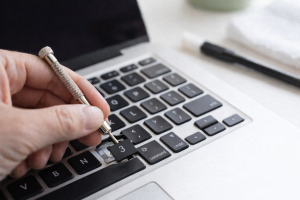
I rivenditori specializzati offrono parti di ricambio per meccanismi usurati. Coperture protettive e kit di pulizia professionali aiutano a mantenere le prestazioni della tastiera tra una pulizia approfondita e l’altra.
Conclusione
La risoluzione dei problemi di input richiede una diagnostica sistematica e decisioni informate. La maggior parte degli errori di digitazione può essere risolta attraverso controlli software coerenti e routine di manutenzione.
I dispositivi di input esterni offrono soluzioni temporanee immediate per le attività urgenti. Tastiere wireless o USB aggirano temporaneamente i guasti hardware interni. Verifica sempre lo stato della garanzia prima di effettuare riparazioni.
In caso di guasti hardware confermati, fornitori specializzati come Laptopkey.eu offrono parti di ricambio specifiche per modello. Questo approccio è notevolmente più conveniente rispetto alla sostituzione completa della tastiera.
Per danni elettrici complessi o versamenti di liquidi sono indispensabili tecnici qualificati. La combinazione di analisi autonoma e supporto professionale garantisce soluzioni durature. La pulizia regolare e gli aggiornamenti software riducono significativamente il rischio di guasti futuri.