Blog
Il blog tastiperletastiere.it l è il posto giusto per chi cerca consigli e informazioni sulla riparazione delle tastiere dei laptop. Vendiamo singoli Tasti, Ganci e Gommini, permettendo una riparazione rapida ed economica senza dover sostituire l’intera tastiera.

Indice
- Punti chiave
- Introduzione ai problemi della tastiera Dell
- Problemi comuni delle interfacce di input
- Perché un intervento rapido è fondamentale
- Comprendere le cause più comuni
- Malfunzionamenti hardware e danni fisici
- Conflitti software e problemi dei driver
- Verifica delle connessioni della tastiera e dell’hardware
- Verifica dell’integrità meccanica dei meccanismi dei tasti
- Tecniche per la rimozione delle contaminazioni
- Verifica delle impostazioni della tastiera, del BIOS e degli aggiornamenti dei driver
- Ottimizzazione delle configurazioni di sistema
- Manutenzione dei componenti digitali
- Analisi dei problemi con tastiere wireless, Bluetooth e USB
- Risoluzione dei problemi con ricevitori wireless e associazione Bluetooth
- Procedure consigliate per le connessioni USB
- Utilizzo di strumenti specializzati e parti di ricambio
- Selezione dei componenti per le riparazioni
- Soluzioni di manutenzione collaudate
Molti utenti riscontrano, sui computer portatili, interfacce di input che non rispondono – una situazione frustrante spesso causata da diversi fattori tecnici di disturbo. Questi vanno da problemi software temporanei fino all’usura di componenti fisici e riguardano sia i dispositivi di input integrati sia quelli esterni.
Comprendere le cause di questi malfunzionamenti è fondamentale. I guasti della connessione wireless richiedono approcci risolutivi diversi rispetto ai meccanismi bloccati causati dall’accumulo di sporco. Persino le impostazioni di gestione dell’alimentazione possono disattivare inaspettatamente i dispositivi di input e generare preoccupazioni inutili.
Questa guida punta su una diagnosi logica anziché su tentativi casuali. Spieghiamo procedure sistematiche per diversi tipi di interfacce, inclusi gli accessori collegati tramite USB e i modelli Bluetooth. La maggior parte delle situazioni può essere risolta con semplici riavvii o aggiornamenti dei driver, senza dover ricorrere a costosi ricambi hardware.
I tecnici esperti consigliano di iniziare dai controlli di base. Assicurarsi che i ricevitori wireless siano saldamente inseriti nelle porte. Testare, se possibile, porte USB alternative. Nel caso delle tastiere integrate, un riavvio elimina spesso disturbi temporanei causati da processi in background.
I problemi persistenti possono richiedere un’analisi più approfondita. Le sezioni seguenti descrivono metodi avanzati di risoluzione dei problemi – dalla ricalibrazione delle impostazioni fino all’identificazione di componenti difettosi. Con un’analisi metodica, anche problemi hardware complessi possono essere risolti senza assistenza professionale.
Punti chiave
- Tipi di interfaccia diversi richiedono procedure di diagnosi specifiche
- I conflitti software causano molti presunti difetti hardware
- Un reset dell’alimentazione risolve spesso problemi temporanei di risposta
- Gli aggiornamenti dei driver garantiscono prestazioni ottimali dei dispositivi di input
- La pulizia fisica previene il bloccaggio meccanico dei tasti
- Un processo di esclusione sistematico identifica le cause in modo particolarmente efficiente
Introduzione ai problemi della tastiera Dell
I dispositivi informatici moderni si trovano spesso ad affrontare problemi di input, tra i quali i malfunzionamenti della tastiera risultano tra i più fastidiosi. Queste difficoltà vanno da disturbi temporanei fino a difetti meccanici persistenti e compromettono sia i flussi di lavoro professionali sia quelli privati.
Problemi comuni delle interfacce di input
Tra i problemi più frequenti rientrano tasti che si bloccano durante l’uso, una registrazione irregolare dei caratteri o il completo mancato funzionamento dell’input. Alcune lettere o simboli compaiono in modo errato nonostante la pressione corretta del tasto. I tasti utilizzati più intensamente, come la barra spaziatrice o il tasto Invio, mostrano spesso per primi segni di usura, poiché la pressione ripetuta ne indebolisce il meccanismo nel tempo.
I dispositivi di input esterni sono soggetti a rischi specifici. I modelli wireless possono presentare problemi di connessione durante l’associazione, mentre le varianti collegate via USB possono sviluppare difetti di contatto. Anche le tastiere integrate non sono immuni – l’accumulo di sporco sotto i tasti è tra le cause più comuni di mancata risposta.
Perché un intervento rapido è fondamentale
Risolvere tempestivamente le irregolarità di input impedisce che piccoli problemi si aggravino. Un tasto “E” che oggi si blocca può indicare conflitti software sottostanti che domani possono rendere inutilizzabili intere file di tasti. Secondo gli specialisti hardware, rimandare la diagnosi aumenta spesso i costi di riparazione del 40–60 %.
Anche i fattori ambientali svolgono un ruolo centrale. Postazioni di lavoro polverose accelerano l’accumulo di sporco, mentre un’eccessiva forza di digitazione sollecita il meccanismo dei tasti. Una manutenzione regolare, combinata con una risoluzione tempestiva dei problemi, prolunga notevolmente la durata dell’interfaccia di input e preserva sia la funzionalità sia il comfort dell’utente.
Comprendere le cause più comuni
Gli errori di input possono spesso essere ricondotti a due cause principali: usura fisica e conflitti digitali. Identificare precocemente se sono i componenti o le configurazioni di sistema a richiedere attenzione consente di risparmiare tempo e risorse. Questa distinzione costituisce la base per una risoluzione dei problemi efficace e mirata.
Malfunzionamenti hardware e danni fisici
I difetti meccanici interessano spesso connessioni interne compromesse. I cavi flat che collegano il campo di input alla scheda madre possono sfilacciarsi o allentarsi, causando guasti parziali o completi. I liquidi versati rappresentano un rischio immediato di cortocircuito, mentre i residui essiccati corrodono nel tempo i contatti elettrici.
Gli accumuli di sporco sotto i tasti appaiono spesso innocui, ma rappresentano un serio fattore di disturbo. Briciole o particelle di polvere ostacolano progressivamente il movimento dei tasti e imitano danni più gravi. Secondo studi di manutenzione, il 72 % di tutti i problemi meccanici può essere evitato con una pulizia regolare.
Tipo di problema:
- Danni fisici
- Errori di connessione
- Usura dovuta all’utilizzo
Cause frequenti:
- Meccanismi dei tasti danneggiati
- Esposizione a liquidi
- Cavi flat allentati
- Corrosione dei connettori
- Pressioni ripetute dei tasti
- Usura delle cerniere
Segnali diagnostici:
- Tasti che si bloccano
- Resistenza irregolare alla pressione
- Risposta intermittente
- Aree di tasti inattive
- Sensazione di digitazione morbida o spugnosa
- Registrazione dell’input ritardata
Conflitti software e problemi dei driver
Gli aggiornamenti del sistema operativo possono occasionalmente compromettere il funzionamento dei dispositivi di input. Un’indagine recente mostra che il 34 % di tutti i problemi di input è riconducibile a driver obsoleti che entrano in conflitto con nuovi protocolli di sicurezza. Anche applicazioni di terze parti, come strumenti di macro o software di riconoscimento vocale, modificano spesso in modo inconsapevole le impostazioni predefinite.
“Molti utenti confondono le funzioni di accessibilità attivate con difetti hardware. Opzioni abilitate involontariamente, come i ‘tasti permanenti’ o i ‘tasti filtro’, causano una richiesta di assistenza su cinque.”
Senior IT Technician, PC Maintenance Group
Errori del registro e pacchetti linguistici difettosi possono causare i cosiddetti ‘input fantasma’ o aree della tastiera non reattive. Nella maggior parte dei casi, i problemi di natura software possono essere risolti reinstallando i driver tramite Gestione dispositivi, senza dover intervenire fisicamente sul dispositivo.
Verifica delle connessioni della tastiera e dell’hardware
I componenti fisici richiedono un controllo accurato quando i sistemi di input non funzionano più in modo affidabile. Prima di prendere in considerazione soluzioni software, un’ispezione hardware approfondita rivela spesso cause semplici e rapidamente risolvibili.
Verifica di cavi e connessioni
I cavi flat devono essere allineati con precisione. Reinserire con cautela il connettore e assicurarsi che le linguette di bloccaggio scattino udibilmente in posizione. Prestare attenzione a pin piegati o contatti scoloriti, che indicano danni da ossidazione – un problema frequente in ambienti umidi.
- Controllare la presenza di sfilacciamenti lungo i cavi
- Verificare il corretto inserimento dei connettori tirandoli leggermente
- Ispezionare i connettori della scheda madre per sporco o ostruzioni
“Le connessioni allentate sono responsabili del 28 % di tutte le unità di tastiera apparentemente ‘morte’. Un corretto reinserimento evita sostituzioni inutili dei componenti.”
Hardware Specialist, TechCare Solutions
Verifica dell’integrità meccanica dei meccanismi dei tasti
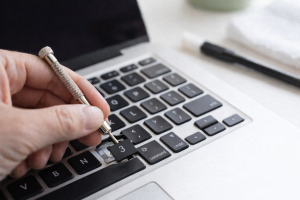
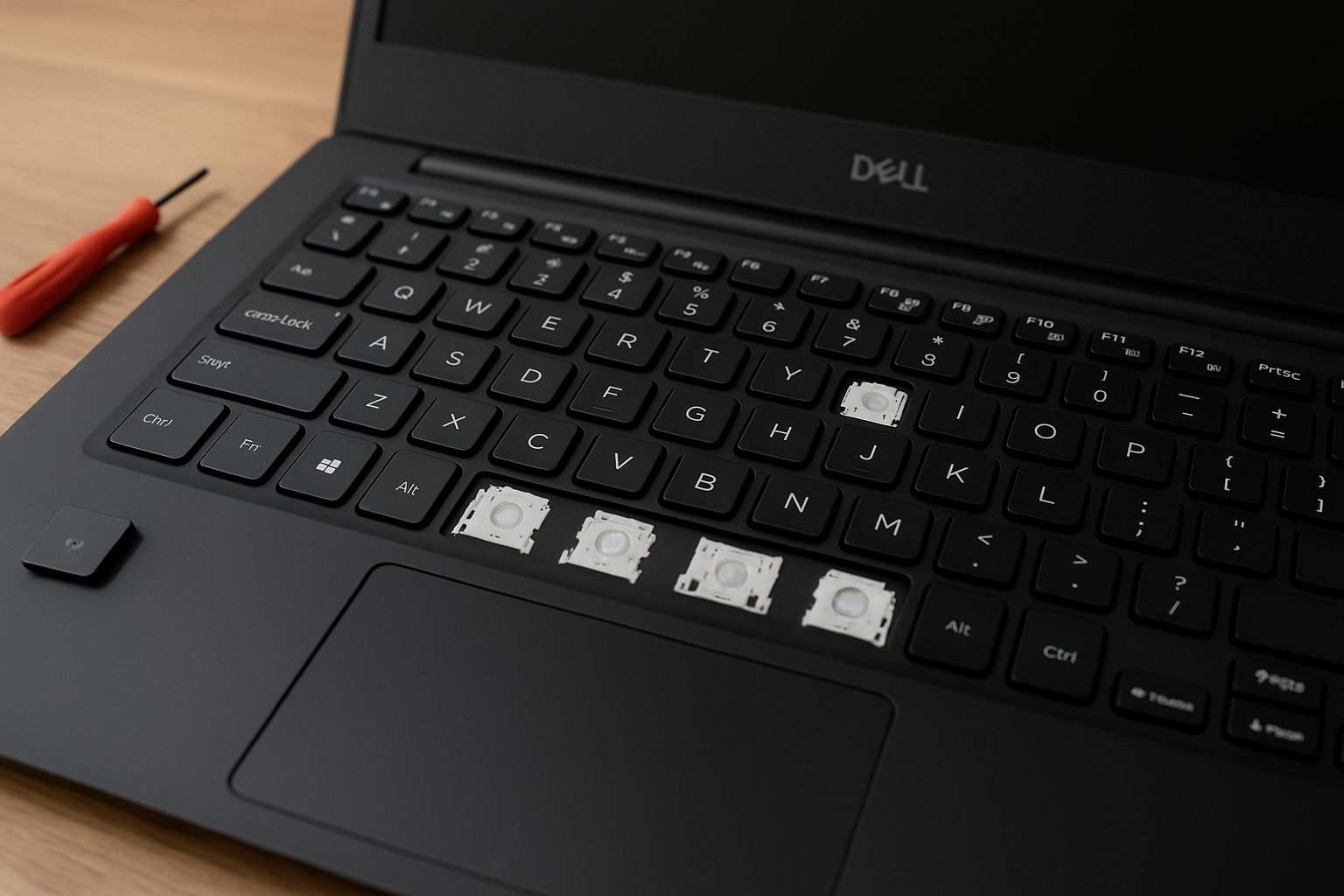
I singoli tasti dovrebbero offrire una resistenza uniforme durante la pressione. Un feedback spugnoso indica spesso meccanismi a forbice usurati sotto i copritasti. Utilizzare uno spudger in plastica per rimuovere i copritasti in sicurezza e procedere a un’ispezione visiva più accurata.
Problema – Indizi visibili – Soluzione
- Bloccaggio – Sporco visibile ai bordi – Pulizia con aria compressa
- Instabilità – Clip di fissaggio rotte – Sostituzione del meccanismo
- Pressione silenziosa – Membrana in gomma collassata – Sostituire l’interruttore
Fattori ambientali come temperature estreme indeboliscono nel tempo adesivi e materiali. Nei dispositivi utilizzati in ambienti polverosi, una pulizia trimestrale previene, secondo studi di manutenzione, il 63 % di tutti i guasti meccanici.
Una risoluzione efficace dei problemi relativi ai tasti non funzionanti dei laptop Dell richiede una valutazione metodica sia dei componenti hardware sia di quelli software. Iniziare con una chiara delimitazione del problema prima di procedere a riparazioni più complesse.
Protocollo di verifica sistematico
- Aprire SupportAssist dal menu Start
- Selezionare “Diagnostica hardware”
- Avviare il “Test di funzionalità della tastiera”
- Premere ogni tasto come richiesto
- Documentare le aree non reattive
“I nostri strumenti diagnostici distinguono, nell’89 % dei casi, tra difetti meccanici e conflitti di sistema. Annotare sempre i codici di convalida per il supporto.”
Dell Certified Technician
In alternativa, è possibile bypassare il sistema operativo utilizzando la diagnostica BIOS. Riavviare il dispositivo e premere il tasto F12 durante la fase di avvio. Utilizzare i tasti freccia per selezionare “Hardware Diagnostics”. Un rilevamento riuscito conferma la connessione fisica.
Tipo di test – Indicazione di successo – Azione consigliata
- Rilevamento BIOS – Tastiera riconosciuta – Verifica software
- SupportAssist – Tutti i tasti rispondono – Pulizia / manutenzione
- Tastiera su schermo di Windows – Input possibile – Reinstallazione dei driver
Per garantire un funzionamento temporaneo, attivare la tastiera su schermo con Windows + Ctrl + O. La combinazione di questi metodi di verifica consente una delimitazione precisa della causa del problema.
La manutenzione preventiva riduce in modo significativo le interruzioni legate all’input. Una manutenzione regolare preserva il feedback tattile e previene guasti causati da contaminanti particellari. Lo sforzo richiesto è minimo, mentre il beneficio in termini di durata è elevato.
Spegnere sempre il dispositivo prima della pulizia. Tenere le bombolette di aria compressa in posizione verticale e utilizzare brevi spruzzi con un’angolazione di circa 45° per rimuovere lo sporco tra i meccanismi. Inclinare leggermente la tastiera per sfruttare la gravità durante la pulizia.
“Metodi di pulizia impropri danneggiano un dispositivo su tre. Non inclinare mai lateralmente le bombolette aerosol – il propellente può congelare i contatti sensibili.”
Senior Hardware Engineer, DeviceCare International
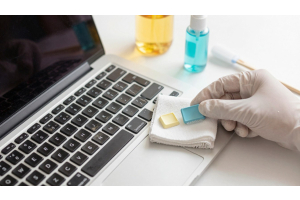
Integrare la pulizia con alcol isopropilico ad alta concentrazione. Inumidire leggermente i panni in microfibra e pulire la superficie con movimenti uniformi. Evitare accumuli di liquidi ai bordi, poiché l’umidità può infiltrarsi sotto i tasti.
Strumento – Scopo – Frequenza
- Aria compressa – Rimozione di particelle libere – Settimanale
- Panno con isopropilico – Disinfezione della superficie – Quindicinale
- Spazzola morbida – Residui ostinati – All’occorrenza
Tecniche per la rimozione delle contaminazioni
Le briciole ostinate richiedono una pulizia meccanica delicata. Utilizzare spudger in plastica per sollevare verticalmente i copritasti ed evitare forze laterali, poiché potrebbero rompere le clip di fissaggio. Pulire inizialmente gli interruttori esposti con spazzole asciutte prima di rimontare i componenti.
In caso di contaminazione estesa:
- Documentare la disposizione dei tasti con fotografie
- Immergere i copritasti rimovibili in acqua tiepida e sapone
- Lasciare asciugare completamente prima del rimontaggio
La manutenzione mensile previene, secondo studi sui dispositivi di input, il 68 % di tutti i guasti meccanici. Meccanismi deformati o piastre di base della tastiera crepate indicano tuttavia la necessità di intervento da parte di personale specializzato e non di una semplice pulizia di routine.
Verifica delle impostazioni della tastiera, del BIOS e degli aggiornamenti dei driver
Le configurazioni software influenzano la reattività della digitazione più spesso di quanto gli utenti immaginino. Le regolazioni di sistema e la manutenzione digitale ripristinano spesso la piena funzionalità senza necessità di riparazioni fisiche. Questa sezione analizza elementi chiave del firmware e del sistema operativo che influenzano i dispositivi di input.
Ottimizzazione delle configurazioni di sistema
Accedere alle impostazioni del BIOS collegando un dispositivo di input esterno durante l’avvio del sistema. Premere ripetutamente il tasto F2 o F12 quando appare il logo del produttore. Navigare in “Integrated Peripherals” per verificare lo stato del rilevamento hardware.
“Oltre il 40 % dei presunti guasti hardware può essere risolto tramite reset del BIOS. Annotare sempre le configurazioni originali prima di apportare modifiche.”
Technical Support Lead, SystemCare Pro
Le funzionalità di accessibilità di Windows talvolta sovrascrivono le funzioni standard. Disattivare i tasti filtro come segue:
- Pannello di controllo > Centro accessibilità
- Selezionare “Facilitare l’uso della tastiera”
- Disattivare “Attiva tasti filtro”
Manutenzione dei componenti digitali
L’utilità SupportAssist di Dell semplifica la gestione dei driver. Avviare l’applicazione e selezionare “Aggiorna driver” nella schermata iniziale. Lo strumento esegue automaticamente le seguenti operazioni:
- Ricerca di firmware obsoleto
- Download delle patch necessarie
- Installazione degli aggiornamenti senza riavvio
Metodo di aggiornamento – Tasso di successo – Tempo richiesto
- Automatico – 89 % – 3–7 minuti
- Manuale – 76 % – 12–15 minuti
Per gli aggiornamenti manuali, aprire Gestione dispositivi e fare clic con il tasto destro sulla voce della tastiera. Selezionare “Disinstalla dispositivo” e riavviare il sistema. Windows reinstalla automaticamente i driver generici, risolvendo spesso conflitti con software personalizzato.
Analisi dei problemi con tastiere wireless, Bluetooth e USB
I problemi di connessione interessano i moderni dispositivi di input indipendentemente dal tipo di collegamento. Le diverse interfacce richiedono approcci risolutivi specifici per ristabilire una comunicazione fluida tra utenti e dispositivi.
Risoluzione dei problemi con ricevitori wireless e associazione Bluetooth
I ricevitori USB originali garantiscono prestazioni wireless ottimali. Individuare il pulsante di associazione sia sul dongle sia sulla tastiera, solitamente contrassegnato con un’icona a forma di catena. Tenere premuti entrambi i pulsanti per 5 secondi finché i LED iniziano a lampeggiare ritmicamente.
“I dispositivi Bluetooth falliscono spesso a causa di protocolli di crittografia obsoleti. Verificare sempre la compatibilità con la versione del sistema operativo.”
Connectivity Specialist, WirelessTech UK
In caso di connessioni Bluetooth intermittenti:
- Verificare il livello della batteria dei dispositivi wireless
- Disattivare fonti di interferenza come i router Wi-Fi
- Ripetere l’associazione tramite le impostazioni di Windows
Procedure consigliate per le connessioni USB
Porte difettose possono simulare problemi della tastiera. Testare sistematicamente tutte le connessioni USB:
- Alternare tra porte USB 2.0 e USB 3.0
- Controllare la presenza di pin piegati o contaminazioni
- Aggiornare i driver del chipset
Tipo di connessione – Problema comune – Metodo preventivo
- Wireless – Interferenze di segnale – Mantenere una distanza operativa di 3 m
- Bluetooth – Autonomia della batteria – Disattivare la sospensione automatica
- USB – Corrosione dei contatti – Pulizia mensile
Le impostazioni Num Lock generano spesso confusione. Premere due volte il tasto Num Lock se il tastierino numerico reagisce in modo inatteso. Le funzionalità di accessibilità di Windows talvolta sovrascrivono questa funzione durante gli aggiornamenti di sistema.
Utilizzo di strumenti specializzati e parti di ricambio
Quando sono necessarie riparazioni meccaniche, la scelta di componenti compatibili garantisce una soluzione duratura. Fornitori terzi offrono parti di ricambio realizzate con precisione che ripristinano la funzionalità originale senza richiedere la sostituzione completa dell’assemblaggio.
Selezione dei componenti per le riparazioni
Abbinare esattamente i tasti di ricambio ai codici modello specifici, reperibili sotto i copritasti esistenti o nei manuali del dispositivo. Le clip di fissaggio richiedono una verifica della compatibilità dei materiali – le varianti in acciaio inox sono più durevoli rispetto a quelle in plastica in scenari di utilizzo intensivo. I kit di pulizia universali con spazzole antistatiche prevengono ulteriori danni durante la manutenzione.
Soluzioni di manutenzione collaudate
Rivenditori specializzati come Laptopkey.eu offrono singoli meccanismi dei tasti per diversi dispositivi portatili. Il loro assortimento include moduli TrackPoint e coperture protettive progettate per tastiere compatte. Le bombolette di aria compressa e i panni detergenti sicuri per i display completano l’offerta hardware e costituiscono pacchetti di manutenzione completi.
Per tablet e dispositivi ibridi, le coperture in silicone per tastiera riducono l’usura tra un utilizzo e l’altro. Verificare sempre le liste di compatibilità dei prodotti prima dell’acquisto, poiché anche minime differenze costruttive possono influenzare l’installazione. La scelta corretta degli strumenti trasforma riparazioni complesse in progetti fai-da-te facilmente gestibili.